Contact Person

Fb /email : dc_all@yahoo.co.id

Total Tayangan Halaman

Senin, 03 Oktober 2011

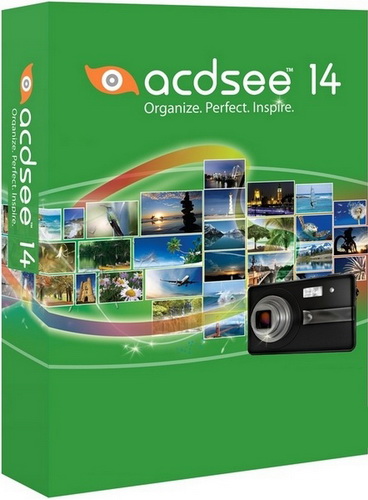
ACDSee Photo Manager 14.0.110


ACDSee Photo Manager - alat yang ampuh dan serbaguna untuk melihat, mengubah, mengedit, katalog, pemilahan, percetakan, penerbitan gambar grafis dari berbagai format. Program ini juga memungkinkan Anda untuk memainkan berbagai file multimedia. Mendukung lebih dari 50 format yang berbeda, termasuk format seperti JPEG, TIFF, PSD, MP3, MPG, WMV, GIF, WAV, MPEG, MOV, BMP dan lainnya.

Program ini juga mempertahankan format asli dari produsen yang berbeda dari fotografi digital. Fotografer akan dapat menaruh foto saya diedit dalam kerangka menarik, menerapkan efek khusus, meng-upload temuan mereka dalam arsip foto online, serta membuat slide berwarna-warni.
Read More......

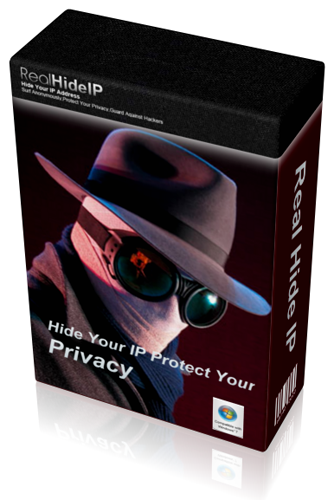
Real Hide IP 4.1.5.8


Real Hide IP 4.1.5.8 - program kecil tapi berguna untuk melindungi alamat IP Anda dan mengenkripsi informasi pribadi Anda. Program IP Sembunyikan memungkinkan Anda untuk berselancar internet secara anonim dengan menyembunyikan alamat IP asli Anda, melindungi informasi pribadi Anda dari hacker dan memastikan enkripsi data penuh.

Program ini memberikan salah satu alamat IP palsu, yang mungkin dari negara-negara seperti Inggris, Amerika Serikat, Perancis, Jerman dan lain-lain. Sembunyikan IP nyata mendukung Opera, Internet Explorer, Firefox, MyIE, Maxthon dan browser lainnya, dan juga kompatibel dengan semua jenis router, jaringan rumah,
Read More......

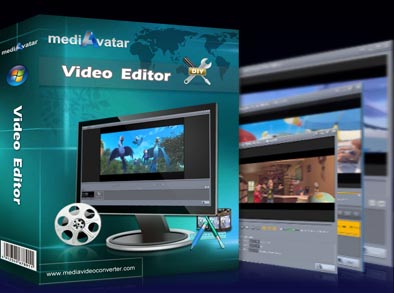
mediAvatar Video Editor 2.1.1 Build 0901


mediAvatar Video Editor - mudah untuk menggunakan perangkat lunak yang dirancang untuk video editing, dengan mana Anda dapat terhubung, berbagi, dan memotong file video individu.

Dengan Video Editor mediAvatar dapat beberapa file kecil untuk membuat satu sebaliknya besar, atau wakil - untuk membagi sebuah file besar menjadi beberapa file yang lebih kecil, dan memotong file video dan menyimpannya dalam file terpisah. Video Editor mediAvatar mendukung format file AVI, MPEG, MP4, WMV, 3GP, H.264/MPEG-4 AVC, AVC H.264/PSP, MOV, ASF dan format lainnya. Program ini memungkinkan Anda untuk dengan cepat melakukan operasi ini, sambil menjaga kualitas asli dari semua file video.
Read More......

Mezzmo 2.4.4.0


Mezzmo - Utility untuk mengatur, transfer dan adopsi jaringan rumah untuk konten berbagai media (gambar, musik, video) konten multimedia. Program ini memungkinkan Anda untuk mengatur musik, foto dan video, dengan tidak ada masalah menghadapi koleksi bahkan sangat besar, yang telah 50 000 file atau lebih. Semua file secara otomatis yang diselenggarakan oleh artis, genre, jenis rating, atau. Anda mungkin ingin untuk diimpor ke film, musik dan playlist dari iTunes, Windows Media Player dan Winamp.
Read More......
Pages (50)1234567 Next

Belajar Hack Yuck! (1) – Konsep Dasar Hacking

3 10 2011
Intro
Dalam suatu kesempatan, saya pernah melihat seorang auditor keamanan jaringan melalukan penetration test (pen-test) terhadap suatu sistem IT. Karena penasaran saya melihat sedikit2 cara penetration test yang dilakukan. Waktu itu saya belum banyak tahu tools apa aja yang digunakan, yang saya tau dia menggunakan tcpdump untuk menganalisis paket apa aja yang lewat, trus untuk men-scan beberapa host menggunakan Nessus. Ada salah satu aplikasi yang digunakan berbasis web yang terdapat kumpulan beberapa exploit. Waktu itu saya belum tahu aplikasi apa itu, yang saya ingat aplikasi itu menggunakan alamat http://127.0.0.1:55555, nah berbekal port 55555 saya mencari di google, dan ternyata itu adalah Metasploit Framework!.
Peristiwa itu menginspirasikan saya untuk mengenang masa-masa lalu ketika masih seneng2nya ngoprek dan belum ‘tercemar’ oleh DotA. Akhirnya sekarang saya ingin belajar ngoprek lagi, tp lebih fokus ke exploitnya saja. Tulisannya ini akan saya buat menjadi tiga bagian. Bagian pertama mengenai bagaimana salah satu cara umum yang dilakukan untuk menge-hack suatu system. Disini saya lebih menitikberatkan untuk hacking OS Windows XP, karena OS ini paling banyak dipakai orang. Bagian kedua lebih banyak ke teori mengenai exploit. Tapi karena mungkin akan sangat sulit dipahami (saya sendiri msh blm bisa membuat exploit sendiri), saya hanya menuliskan hasil terjemahan yang membahas apa itu dan cara kerja exploit. Sedangkan bagian terakhir merupakan praktek bagaimana mengelakukan penetration test menggunakan metasploit di Windows XP.


Bagian 1
*ini merupakan artikel lama mengenai salah satu cara umum yang dilakukan untuk hacking. (artikel ini jg di mirror oleh Negative a.k.a Jim Geovedi di sini). Langkah dibawah ini merupakan cara ‘standar’, hacking sebenarnya tidak harus selalu sesuai dengan ‘standar’ ini.

Hacking buat pemula
- by aCh
Artikel ini ditujukan bagi pemula, dan disusun oleh pemula. Ditulis untuk pengetahuan semata. Untuk temen2 yg udah ahli, sok aja dilewat, tapi dibaca juga gpp….
Apa sebenarnya hacking itu? klo menurut pengertian gue, hacking adalah ngoprek. Yup, hacking adalah ngoprek, mempelajari sesuatu dengan keingintahuan (curiosity) yg tinggi, ngutak atik sesuatu, ‘ngudek-ngudek’ sampai ke ‘jeroannya’. Sesuatunya apa dong? ya terserah… bisa komputer, mobil, motor, mesin. Tapi masalahnya ada ngga ya hacker mobil, hacker motor, atau hacker pesawat terbang?? hehe… Walaupun saat ini hacking identik dengan ‘bobol-membobol’, tapi gue kurang setuju klo cuman bobol server orang doang!. Ada yang bilang ‘Hacking is Art’, trus dimana letak seninya dong? Mau tau pengertian hacking sebenarnya, coba baca artikel sebelumnya (How to Become A Hacker). Di situ dijelasin bahwa hacker berkaitan dengan kemahiran teknis serta kegemaran menyelesaikan masalah dan mengatasi keterbatasan. Contoh hacker pada saat ini yang sering-sering disebut adalah Linus Torvald (tau ngga? itu lho yang menciptakan Linux). Apa dia tukang bobol? belum tentu kan….
Pada artikel ini, gue pengen membagi pengalaman mengenai Hacking, walaupun sampai saat ini gue belum pernah nge-Hack ke server orang. Salah satu cara untuk mencoba simulasi Hack yaitu H3cky0uRs3lf! Buat komputer kita sebagai server (sekaligus belajar konfigurasi server) trus install program yg dibutuhkan. Misalnya klo mo Web Hacking, coba install Apache atau IIS. Atau kita sesuaikan dengan exploit yang udah kita dapet. Tapi lebih baik install Linux atau FreeBSD dulu di komputer pribadi, trus konfigurasi sebagai server, lalu simulasi Hack, setelah itu baru Hack Betulan… Apalagi klo di kost ada jaringan.
Pro dan Kontra Hacking
Pro
Kontra
Etika Hacking
Semua informasi adalah free
Jika semua informasi adalah free, maka tidak ada ladi privacy
Aspek Security
Intrusion adalah ilustrasi kelemahan sistem
Tidak perlu menjadi pencuri untuk menunjukkan pintu yang tidak terkunci
Idle Machines
Hacking hanya pada idle machines
idle machines milik siapa ?
science education
hanya membobol tapi tidak merusak
“hacker wannabe” berpotensi sangat besar untuk merusak
Okeh, sekarang waktunya melakukan aksi…

1. Fase Persiapan
~ Mengumpulkan informasi sebanyak-banyaknya
– Secara Aktif : – portscanning
– network mapping
– OS Detection
– application fingerprinting
Semua itu bisa dilakukan menggunakan toolz tambahan seperti nmap atau netcat
– Secara Pasif : – mailing-list (jasakom, newbie_hacker, hackelink, dsb)
– via internet registries (informasi domain, IP Addres)
– Website yang menjadi terget

2. Fase Eksekusi
~ Setelah mendapatkan informasi, biasanya akan didapatkan informasi mengenai OS yg digunakan, serta port yang terbuka dengan daemon yg sedang berjalan. Selanjutnya mencari informasi mengenai vulnerability holes (celah kelemahan suatu program) dan dimanfaatkan menggunakan exploit (packetstromsecurity.org, milw0rm, milis bugtraq, atau mencari lewat #IRC).
~ Mengekspolitasi Vulnerability Holes
- compile eksploit -> local host ->
$gcc -o exploit exploit.c
$./exploit
# hostname (# tanda mendapatkan akses root)
remote host -> $gcc -o exploit exploit.c
$./exploit -t www.target.com
# (klo beruntung mendapatkan akes root)
~ Brute Force
– Secara berulang melakukan percobaan otentifikasi.
– Menebak username dan password.
– Cracking password file
~ Social Engineering
– Memperdayai user untuk memeberi tahu Username dan password
– Intinya ngibulin user….

3. Fase Setelah Eksekusi
~ Menginstall backdoor, trojans, dan rootkit
~ Menghapus jejak dengan memodifikasi file log agar tidak dicurigai admin
~ Menyalin /etc/passwd atau /etc/shadow/passwd
Nah, intinya seh cara masuk ke server seseorang seperti fase diatas. Mencari informasi, temukan exploit, dan tinggalkan backdoor. Cuma masalahnya hacking bukanlah segampang cara-cara diatas. Itu hanyalah teori, banyak hal yang harus diperhatikan jika ingin mempraketekkan hacking ke server seseorang. Jangan sekali-kali mencoba2 hacking ke server orang tanpa memperhatikan anonimitas (apalagi klo connectnya lewat komputer pribadi tanpa menggunakan proxy). Ntar klo ketahuan bisa repot. Saran gue, cobalah pada mesin localhost dulu (komuter pribadi), klo terhubung ke LAN lebih bagus. Sediakan server yang khusus buat dioprek. Kalaupun pun ga terhubung ke jaringan, kita masih bisa menggunakan Virtual Machine menggunakan VMWare seperti yang nanti akan dibahas pada bagian 3!

Referensi :
-Hacking and Defense, Jim Geovedi, negative@magnesium.net
-Network Defense, Jim Geovedi, negative@magnesium.net
 KeyMaker Smadav Suite 2011

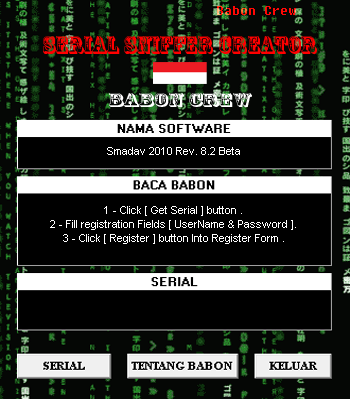
donasi. Free download software untuk membuat key smadav yaitu keymaker smadav suite 2011. Tetapi sebaiknya kita lakukan donasi saja meski jumlahnya sedikit untuk menghargai karya orang lain. Toh, smadav juga kan hasil kreativitas anak bangsa.
Download Smadav Keymaker Suite 2011
So, bagi yang ingin download smadav keymaker suite 2011 yang berukuran cukup kecil, hanya berkisar 100 kb. bisa menuju link download di bawah ini : tetapi untuk download avira terbaru silahkan kesini : Download Avira Terbaru 2011

Gunakan dengan Bijak!!!!!!!!
Smadav 2011 Rev. 8.7 + Key (Smadav Pro), | Teknologi Terbaru - Info yang ditunggu-tunggu oleh sobat pecinta antivirus lokal, Smadav. Hari ini Smadav merilis update Smadav 2011 Rev. 8.7 versi terbarunya. Buat sobat-sobat yang belum tau tentang Smadav, ni ada sedikit info yang saya kutip dari situs resmi Smadav.

logo smadav
Smadav 2011 Rev. 8 dirilis dengan berbagai fitur dan penyempurnaan baru yang dikhususkan untuk pemberantasan virus lokal. Fitur-fitur itu seperti Smad-Behavior yang bisa mengenali virus lokal baru yang belum ada di database Smadav dari tingkah lakunya ketika menginfeksi sistem. Smad-Ray yang bisa melakukan scan flashdisk secara otomatis setelah terpasang hanya dalam waktu maksimum 5 detik. Smadav 2011 lebih stabil dan sangat disarankan untuk digabungkan dengan antivirus internasional karena Smadav hanya bisa menangani virus lokal. Pengebalan flashdisk (menggunakan folder autorun.inf) telah disempurnakan lagi dan sebelumnya akan ada konfirmasi sehingga Anda bisa memutuskan apakah suatu flashdisk ingin dikebalkan atau tidak.
Yang terbaru dari Smadav 2011 Rev. 8.7 yaitu penambahan database 100 virus baru, teknik pendeteksian baru (FFD) : pencegahan total untuk virus dari USB Flashdisk, fitur bahasa inggris sudah bisa digunakan di Smadav versi terbaru ini, perubahan struktur settings, dsb.

Apa kelebihan Smadav Pro dibandingkan Smadav Free? Smadav Pro mempunyai banyak fitur tambahan yang tidak ada di Smadav Free. Fitur-fitur tambahan yang akan sobat dapatkan pada Smadav Pro yaitu update otomatis online, scanning 10x lebih cepat, exception list, maximize/resize, mengganti warna tema, Bahasa Indonesia/Inggris, password admin, dan izin penggunaan profit.

Untuk menghilangkan tanda bajakan setelah proses update dari Smadav 2011 Rev. 8.6 versi Pro ke Smadav 2011 Rev. 8.7, ikuti instruksi berikut ini :
  • Open Smadav 2011 Rev. 8.7
  • Klik menu 'Setting'
  • Pada form 'Nama' isi dengan "anti-pembajakan" (tanpa tanda petik)
  • Klik tombol 'Register'

Setelah itu, ikuti langkah-langkah berikut ini untuk mengubah Smadav 2011 Rev. 8.7 Free menjadi Smadav 2011 Rev. 8.7 Pro :
  1. Download Smadav 2011 Rev. 8.7 (versi terbaru) "disini"
  2. Instal Smadav 2011 Rev. 8.7

smadav 2011 rev.8.7 pro

Download Key Smadav 2011 Rev. 8.7 disini :

tombol download

Cara Menghilangkan Tanda Bajakan(Anti Blacklist) di Smadav Rev 8.7

Bagi agan-agan yang tidak bisa juga menghilangkan tanda bajakan di Smadav 8.7.Saya akan kasih tahu cara keduanya gan.Cekidot aja gan

Cara Menghilangkan Tanda Bajakan(Anti Blacklist) di Smadav Rev 8.7 :

1. Uninstall Smadav Rev 8.6 dari PC kamu,klik kanan ikon smadav di system tray terus klik Uninstall! kemudian hapus folder Smadav di program file jika masih ada.
2. Lalu Install Smadav Rev 8.7,saat smadav akan memprotect komputer klik No sehingga komputer tidak di protect oleh smadav.
3. Hilangkan Tanda centang di semua pengaturan dasar & pengaturan tambahan sehingga semua fiturnya tidak aktif.
4. Lalu ketikkan "anti-pembajakan" di kolom nama (tanpa tanda petik) dan klik register.
5. Kemudian masukan kode di bawah ini ke kolom registrasi.

Sabtu, 01 Oktober 2011

Setting Jaringan Warnet Berbasis Windows XP dan ADSL Modem (pada Speedy) 31/10/2011

Posted by oasisnet in Internet, Jaringan, Tutorial Internet.
trackback
Kemampuan untuk melakukan Instalasi dan setting untuk sebuah Warung Internet (Warnet) selama ini dianggap hanya dimiliki oleh mereka yang sudah lama berkecimpung didunia IT Administrator. Dengan mematok biaya yang cukup lumayan mereka bersedia membantu kita dalam membangun sebuah Warnet yang hendaknya akan kita gunakan sebagai Unit Produksi. Ketidaktahuan tentang bagaimana sebuah sistem jaringan dapat berjalan lancar adalah alasan utama kita untuk terus menggunakan tenaga mereka. Berangkat dari keadaan tersebut maka saya menuliskan panduan ini. Sengaja dibuat dengan menampilkan langkah demi langkah agar dapat dimengerti dan dipahami bahkan oleh seorang yang sama sekali belum mengenal jaringan.

—– more —–
Pada panduan ini akan dibahas instalasi dan setting untuk sebuah warnet yang memiliki 1 server & 12 client seperti terlihat pada gambar di bawah ini:
gbr-1.jpg
Persiapan Hardware & Software
Hendaknya sebelum kita melaksanakan instalasi jaringan, terlebih dahulu kita mempersiapkan Hardware & software yang akan tersambung di dalam lingkup jaringan tersebut. Beberapa langkah persiapan yang diperlukan adalah :
1. PC Server, spesifikasi minimal yang disarankan :
a. Hardware :
  •  MotherBoard : Kecepatan setara 3.00 Ghz untuk dual Core
  •  Ram : 1 Ghz
  •  Harddisk : 160 GB
  •  NIC / LAN Card : 10/100 Mbps
  •  Drive : DVD / CD Writer
  •  Spesifikasi lain : Optional
b. Software :
  •  Windows XP SP2
  •  Bandwith Controller / Manager
  •  Billing System, dll
  •  Anti Virus
  •  Firewall
  •  Anti Spyware, Malware, Adware
2. PC Client
a. Hardware :
  •  MotherBoard : Kesepatan setara 2.80 Ghz
  •  Ram : 512 MB
  •  Harddisk : 40 Ghz
  •  VGA Card : Optional untuk Game
b. Software :
  •  Windows XP SP2
  •  Browsing Tools :
1. Internet Explorer
2. Mozilla FireFox (Free)
3. Opera
  •  Chatting Tools :
1. Yahoo Messenger (Free)
2. MSN Live Messenger
3. MiRC
4. ICQ
  •  Game Online, Example:
1. Warcraft III
2. Ragnarok Online
3. Diablo II, dsb
  •  Adobe Reader (Free)
  •  WinZip
  •  WinRar
  •  Anti Virus (AVG Free Recommended)
  •  Winamp (Free)
  •  ACD See (Optional)
  •  Microsoft Office (Optional)
  •  Billing System, dsb
Sistem Operasi Window$ memang sangat mahal, untuk itu kita bisa mensiasatinya dengan membeli CPU second Built-up dari luar negeri yang masih bagus. Biasanya selain kualitasnya lebih tinggi dari pada CPU rakitan, CPU Built-up dari luar negeri juga sudah dilengkapi dengan, Sistem Operasi Standar Windows.
3. Hub / Switch / Router
Merupakan alat yang digunakan untuk membagi koneksi internet dari PC server ke PC
Client. Pilihan antara Hub / Switch / Router ditentukan oleh kemampuan koneksi yang
ingin dihasilkan, dan tentu saja di sesuaikan dengan dana yang tersedia. Pada studi
kasus kita kali ini saya akan menggunakan Switch sebagai pembagi koneksi internet.
4. Modem
Modem adalah sebuah device yang digunakan sebagai penghubung dari sebuah PC atau
jaringan ke Penyedia Layanan Internet (Internet Service Provider / ISP). Penggunaan
Modem yang akan di bahas kali ini adalah modem jenis ADSL. Modem jenis ini
biasanya digunakan oleh ISP Telkomspeedy. Untuk jenis modem ADSL itu sendiri bisa
dipilih berdasarkan kebutuhan. Kali ini penulis mengambil contoh ADSL LynkSys AM
300 yang hanya mempunyai 1 (satu) port saja sebagai Dialup Device.
Setting Modem ADSL Eksternal
Berikut adalah langkah yang harus dilakukan untuk memastikan PC Server terhubung ke
internet :
1) Buka Internet Explorer anda dan ketikan alamat berikut : 192.168.1.1 (biasanya adalah
alamat IP default bagi Modem).
2) Setelah muncul jendela login isikan username: admin Password: admin, atau sesuai
dengan user guide yang terdapat pada saat pembelian Modem.
3) Isikan sesuai dengan yang tertera pada gambar berikut, kecuali user name dan password yang masing-masing berbeda sesuai dengan yang didapat dari ISP.
4) Pengisian selanjutnya adalah untuk mengijinkan DHCP Server enable/disable,
sebaiknya dipilih Option Enable agar kita tidak direpotkan dengan urusan menyetel satu
demi satu IP Client. Karena fasilitas ini mempunyai kemampuan untuk mensetting IP
Client secara otomatis.
5) Untuk pengisian Time Zone dilakukan sesuai dengan domisili anda tinggal. Dan untuk
time server settingan yang tertera pada gambar adalah settingan yang saya
rekomendasikan.
6) Jika kita ingin mengganti modem username & password kita dipersilahkan untuk
melalukannya pada option berikut :
7) Status Koneksi kita bisa kita pantau pada tabs status (gambar), sebetulnya alamat IP
kita tertera pada bagian bawah layar. Tidak saya tampilkan dengan alasan keamanan.
8) Setelah semua tersetting dengan baik langkah pengujian yang bisa kita lakukan adalah
dengan membuka Internet Explorer kita, lalu masuk ke salah satu alamat WEB yang
mudah diloading. Contoh : Http://www.google.co.id/ lalu untuk pengetesan kecepatan
bisa dilakukan melalui beberapa situs yang menyediakan layanan pengukuran
Bandwith, contoh: http://www.sijiwae.net/speedtest/ .
Sinkronisasi
Setelah hubungan antara PC server dan koneksi internet dapat berjalan lancar langkah
selanjutnya adalah sinkronisasi. Agar semua komputer dapat tersinkronisasi secara benar, berikut adalah langkah-langkah yang harus dilakukan :
1) Sinkronisasi Nama Komputer / PC dan Nama Work Group dilakukan dengan cara
sebagai berikut :
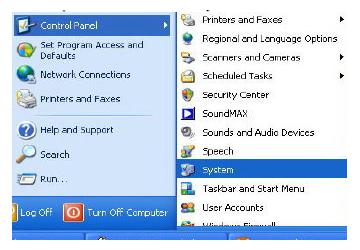
a. Menampilkan Task Control System
gbr-5.jpg
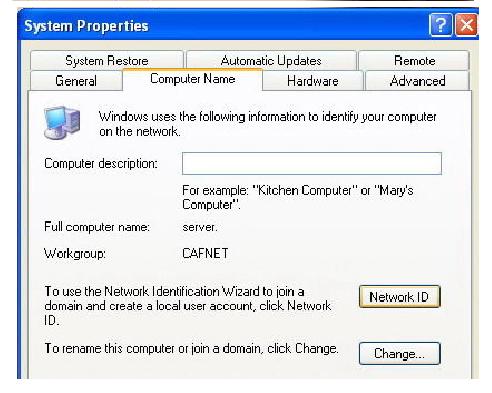
b. Pada Tab Computer Name klik Change untuk mengubah nama komputer dan
nama WorkGroup. Nama komputer sebaiknya diurutkan sesuai dengan nomor
Clientnya untuk memudahkan kita mengingat masing-masing nama komputer,
nama masing-masing PC tidak boleh sama. Namun untuk nama Workgroup
harus lah dibuat sama untuk semua Client dan juga Server.
gbr-6.jpg
c. Setelah nama PC kita ganti langkah selanjutnya adalah mengganti Network ID
dengan cara mengeklik Tab Network ID pada task Control System tadi.
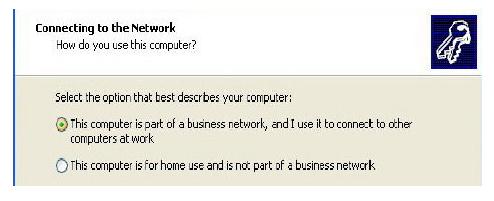
i. Pada pertanyaan How Do You Use This Computer pilihlah option This Computer is part of a business network, kemudian Klik Next.
gbr-7.jpg
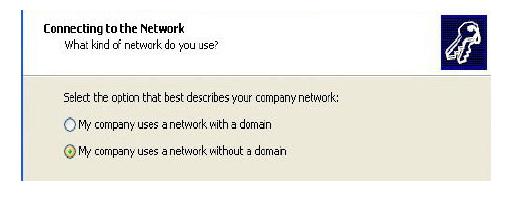
ii. Pada Option selanjutnya pilihlah Network without a Domain.
gbr-8.jpg
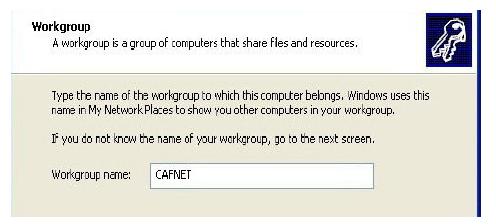
iii. Selanjutnya isikan nama WorkGroup sesuai dengan nama WorkGorup yang kita isikan pada waktu mengganti nama PC pada langkah (b) tadi.
gbr-91.jpg
iv. Selanjutnya Klik Next dan kemudian Finish. Tunggu beberapa saat hingga komputer selesai melakukan pergantian Network ID dan lakukan restrat System Operasi / Reboot.
2) Sinkronisasi Waktu / Jam dilakukan dengan menempuh langkah sebagai berikut:
a. Double klik tampilan jam yang ada pada sudut kiri bawah desktop anda.
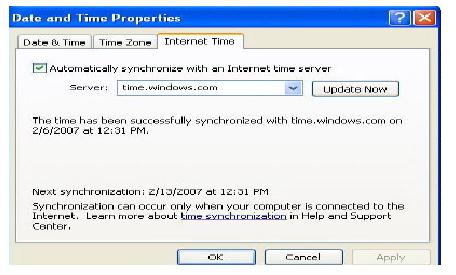
b. Pilihlah tabs Internet Time => Update Now
gbr-10.jpg
c. Tunggu beberapa saat hingga terdapat statement berikut : The time has ben
succesfully Synchronized.
d. Jika yang tampil adalah statement error, maka ulangi klik Update Now hingga
berhasil menyamakan waktu PC anda dengan server Windows.
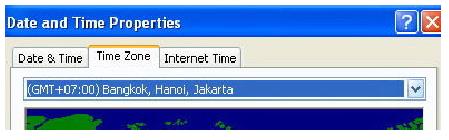
e. Jika Update berhasil, namun jam yang ditampilkan tidak sama, maka kesalahan
mungkin terjadi pada Time Zone untuk wilayah WIB wilayah waktunya adalah
GMT + 07.00 Bangkok, Hanoi, Jakarta sedangkan untuk WITA adalah
GMT+08.00 Perth dan WIT dengan GMT + 09.00 Seoul.
gbr-11.jpg
Internet Connection Sharing (ICS)
Sampai dengan tahap ini PC yang terkoneksi keinternet hanyalan PC server saja. Untuk
memberikan akses bagi PC client agar mempunyai akses ke internet kita perlu mengaktifkan Internet Connection Sharing yang kita miliki pada PC server. Langkah-langkahnya adalah sebagai berikut :
1) Buka Jendela Network Connection yang terdapat pada Control Panel. Lalu klik kanan
pada Koneksi aktif kita ke internet => pilih Properties.
gbr-12.jpg
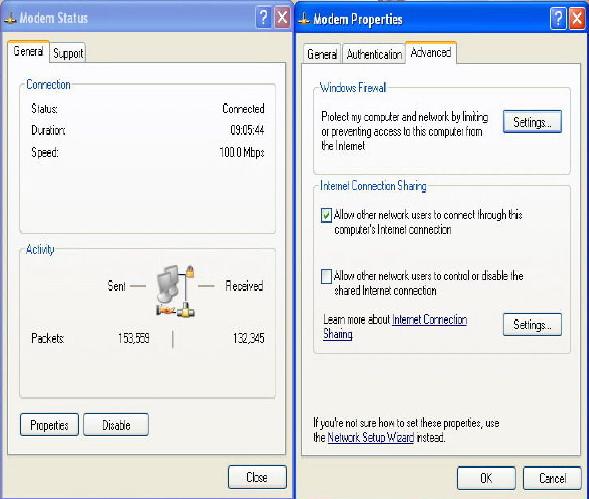
2) Pada tabs Advanced aktifkan option Allow other network users to connect through this
computer’s Internet Connection.
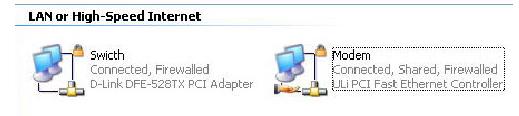
3) Setelah Koneksi Internet berhasil di sharing maka akan muncul 2 buah macam koneksi. Sebaiknya ganti nama masing-masing koneksi tersebut agar mudah membedakan antarakoneksi yang terhubung ke Modem dengan Koneksi yang terhubung ke Switch dengan cara me-rename masing-masing koneksi tersebut.
gbr-13.jpg
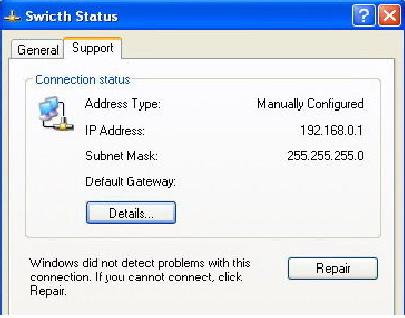
4) Jika kita buka properties pada koneksi yang terhubung ke Switch, pada tabs support
terdapat alamat IP yang akan menjadi default Gateway bagi PC Client yang akan
terhubung melalui PC Server (192.168.0.1).
gbr-14.jpg
Network Setup
Langkah-langkah yang kita lakukan tadi hanyalah untuk memberikan izin bagi PC Client agar dapat mengakses Internet. Untuk mengaktifkan Izin tersebut dilakukan dengan cara mensetup Network / Jaringan yang kita miliki. Langkah pengerjaannya adalah sebagai berikut :
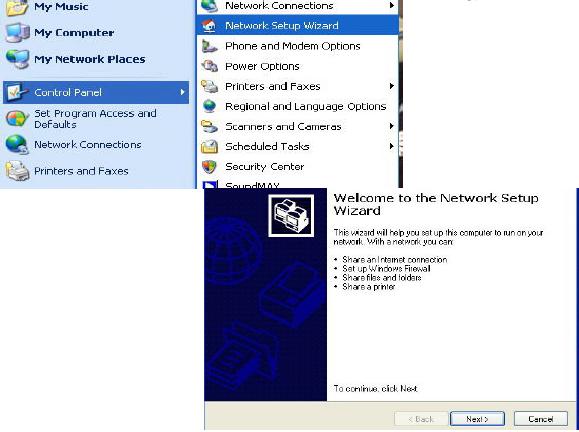
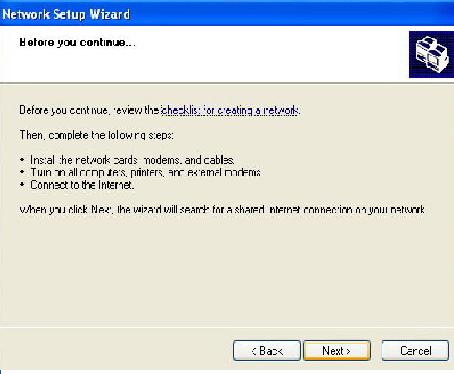
1) Buka Network Setup Wizard yang terdapat pada Control Panel. Lalu lakukan langkah
seperti pada gambar. (pastikan Koneksi ke internet dalam keadaan hidup).
gbr-15.jpg
gbr-16.jpg
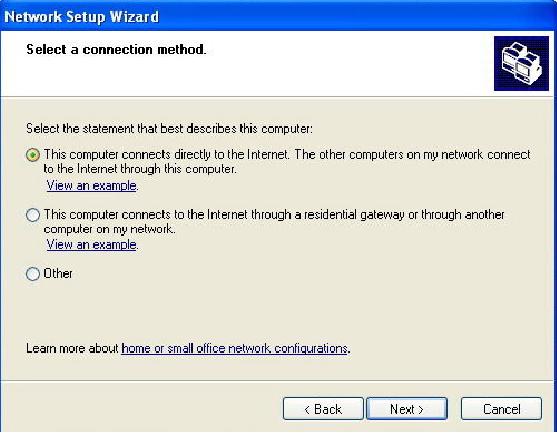
2) Pada pilihan select a Connection Method pilih yang Connect Directly to the Internet
untuk PC server dan bila melakukan settingan pada PC Client plihlah Option Connect to
the internet through a residental gateway.
gbr-17.jpg
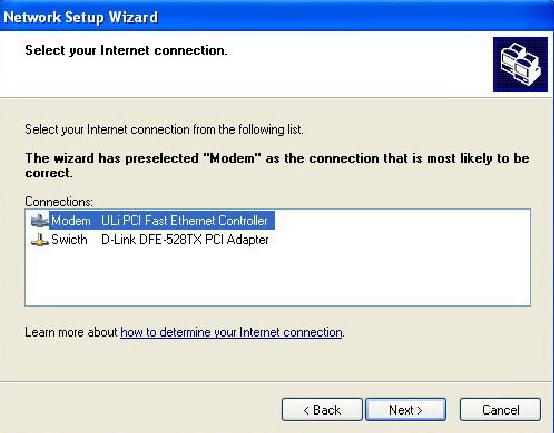
3) Option Berikut meminta kita menentukan koneksi yang mana yang akan kita gunakan
untuk melakukan dial-up ke Internet. Pilihlah koneksi yang tersambung ke Modem.
Pilihan ini tidak ada pada saat kita melakukan setting di PC Client.
gbr-18.jpg
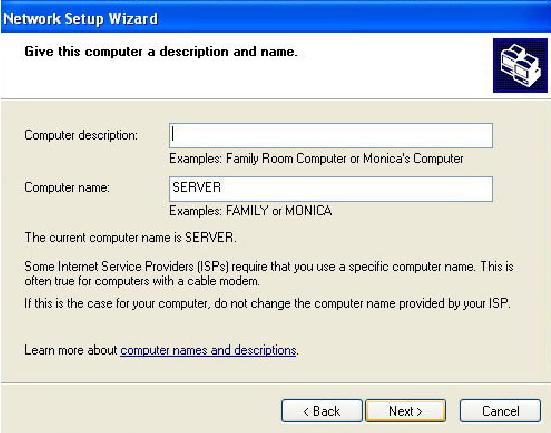
4) Isikan Computer Name sesuai dengan nama yang telah kita berikan tadi, lalu isikan
Computer Description jika anda inginkan (Optional / tidak diisi tidak berpengaruh).
gbr-19.jpg
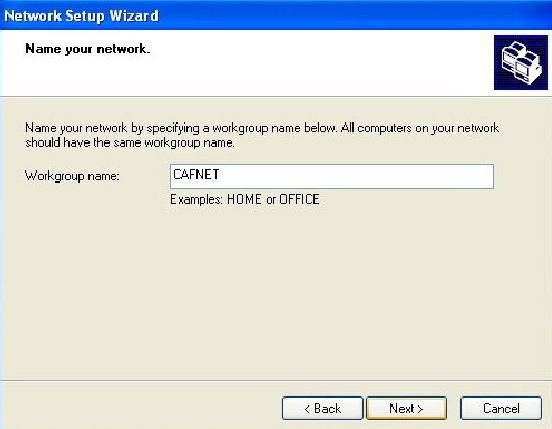
5) Isi Nama Workgroup sesuai dengan nama yang telah kita tentukan sebelumnya. Perlu
saya ingatkan kembali bahwa nama workgroup sebaiknya sama untuk semua komputer
agar langkah setting lebih mudah.
gbr-20.jpg
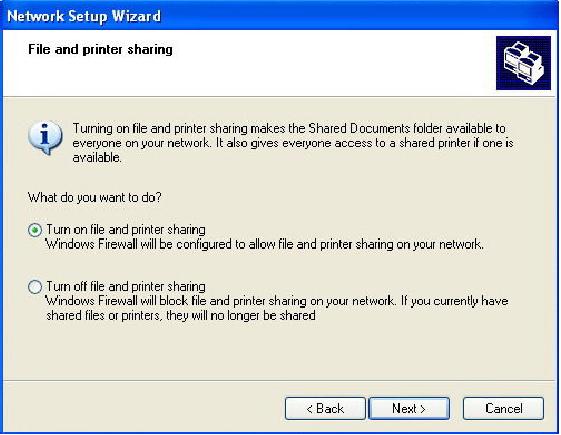
6) Pilihlah option Turn On File and Printing Sharing pada task selanjutnya.
gbr-21.jpg
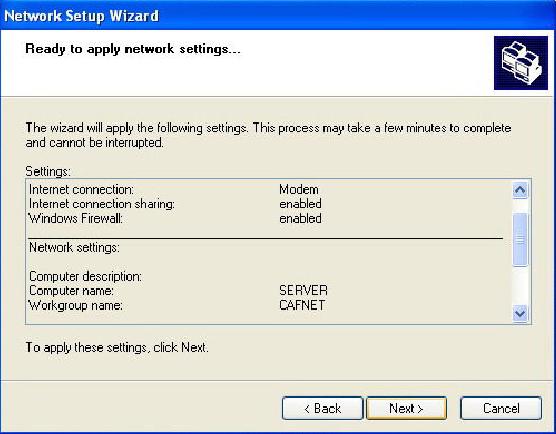
7) Setelah settingan pada jendela log kita anggap benar klik next untuk menjalankan /
Mengaktifkan settingan yang telah kita buat tadi.
gbr-22.jpg
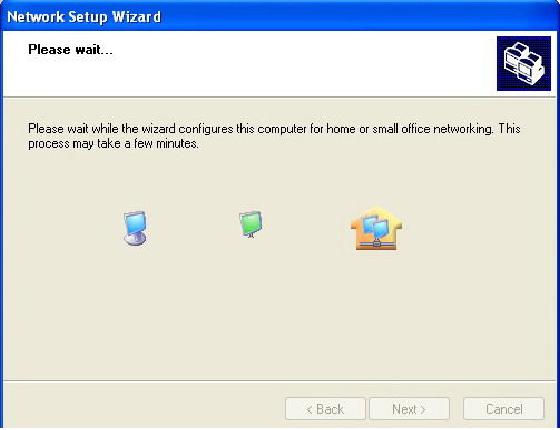
8) Tunggu beberapa saat hingga komputer selesai menyesuaikan dengan settingan
barunya.
gbr-23.jpg
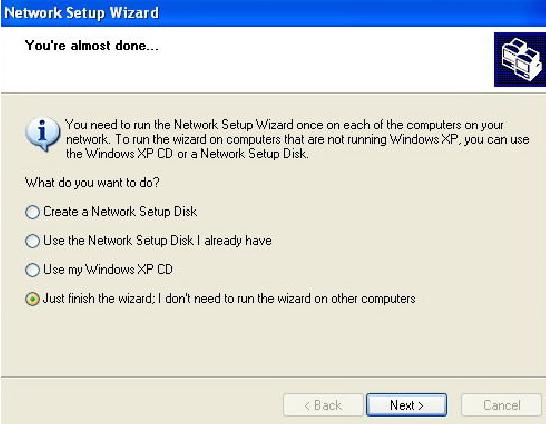
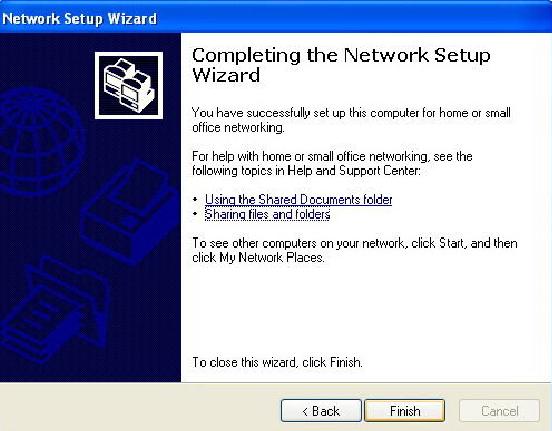
9) Pilih option just finish wizard, lalu klik Next = > Finish. Biasanya PC akan otomatis
reboot setelah menyelesaikan prosedur tadi.
gbr-24.jpg
gbr-25.jpg
Langkah yang sama kita lakukan pada semua PC Client. Perbedaan cara setting antara PC
Server dan PC Client hanyalah terletak pada point 2 dan point 3.
Setelah menyelesaikan langkah settingan tersebut pada PC Client lakukanlah pengetesan
koneksi dengan cara yang sama dengan PC Server, yaitu mengunjungi alamat situs yang mudah di Loading dan mengetes kecepatan koneksi. Bila koneksi yang ada dirasa terlalu lambat silahkan lakukan pengecekan pada settingan Network tadi apakah ada Option yang salah atau tidak, dan juga lakukan pengecekan pada koneksi perkabelan apakah suda terposisikan dengan baik atau belum.
Sampai dengan langkah ini semua PC Client bisa terhubung dengan bebas ke Internet selama PC Server menghidupkan Koneksinya. Untuk membatasi penggunaan pada PC Client adal beberapa pilihan. Yang pertama adalah membuat list user dari Computer Client, user mana yang mempunyai hak untuk mengakses internet yang mana yang tidak diizinkan untuk mengaksesnya. Settingan tersebut biasanya digunakan di perkantoran. Sedangkan untuk warnet, pembatasan akses biasanya dilakukan dengan menginstalkan program billing pada C Server dan PC Client. Untuk produk billing dalam negeri sudah terdapat beberapa pengembang program diantaranya adalah www.billingexplorer.com dan www.indobilling.com untuk keperluan setting billing ini silahkan menghubungi pengembangnya masing-masing.
Reff:

  •  Microsoft Windows XP SP2 Help Menu
  •  Fahrial, Jaka, Teknik Konfigurasi LAN, www.ilmukomputer.com
  •  Kelik, Wahyu, Pengantar Perkabelan & Jaringan, www.ilmukomputer.com
  •  www.google.com
  •  www.sijiwae.net/speedtest
  •  Permana, Wahyu, Bimbingan Lewat Chatting
  •  Sudiyana, Wayan, Bimbingan Lewat Chatting
  •  Solehudin, Asep, Bimbingan Lewat Chatting
  • Yudhi Arie Baskoro

Rahasia Windows 8 Terbongkar

CALIFORNIA – Microsoft sedang kebakaran jenggot, sebab spesifikasi Windows 8, yang merupakan kelanjutan dari Windows 7, bocor dan tersebar luas di internet. Parahnya, yang membongkar sistem operasi terbaru itu, adalah karyawan Microsoft sendiri. Detail mengenai Windows 8 itu sendiri bermula dari Robert Morgan, yang menuliskannya di dalam kolom profil di situs jaringan bisnis Linkedln. Morgan yang memegang posisi Senior Research and Development menuliskan, kalau dirinya bekerja di departemen penelitian dan pengembangan dengan tingkat keamanan tinggi untuk proyek jangka panjang dan menengah.
Cerobohnya di profilnya, Morgan menuliskan sedang mengerjakan proyek Windows 8 dan berencana membuat Windows 9. Di dalam profil tersebut juga tertulis “Kernel Windows 8 kompatibel dengan arsitektur 128-bit dan Windows 9 sedang dalam perencanaan”. Demikian yang dikutip melalui PC World, Selasa (13/10/2009).
Padahal seperti diketahui, Windows 7 yang akan dirilis pada 22 Oktober 2009 mendatang, baru mendukung 32-bit dan 64-bit. Untuk dukungan 64-bit sendiri, Microsoft menggunakannya pertama kali pada Windows XP Profesional edisi X64 yang diluncurkan pada Mei 2005 silam.
Belum ada tanggapan dari Microsoft mengenai bocornya sistem operasi yang masih dirahasiakan ini. Morgan yang membocorkan Windows 8 dan Windows 9 telah menghapus tulisan tersebut di dalam profilnya, walaupun ‘jejak kejahatannya’ dapat terekam di mesin pencari Google. (tyo

 
Design by Free WordPress Themes | Bloggerized by Lasantha - Premium Blogger Themes | Affiliate Network Reviews